계약서 한 건을 앨리비에서 쓰고, 검토하고, 고친 버전을 남기고, 서명받고, 체결 뒤 할 일까지 챙기는 과정을 처음부터 끝까지 이어서 봅니다.

1. 계약서 작성

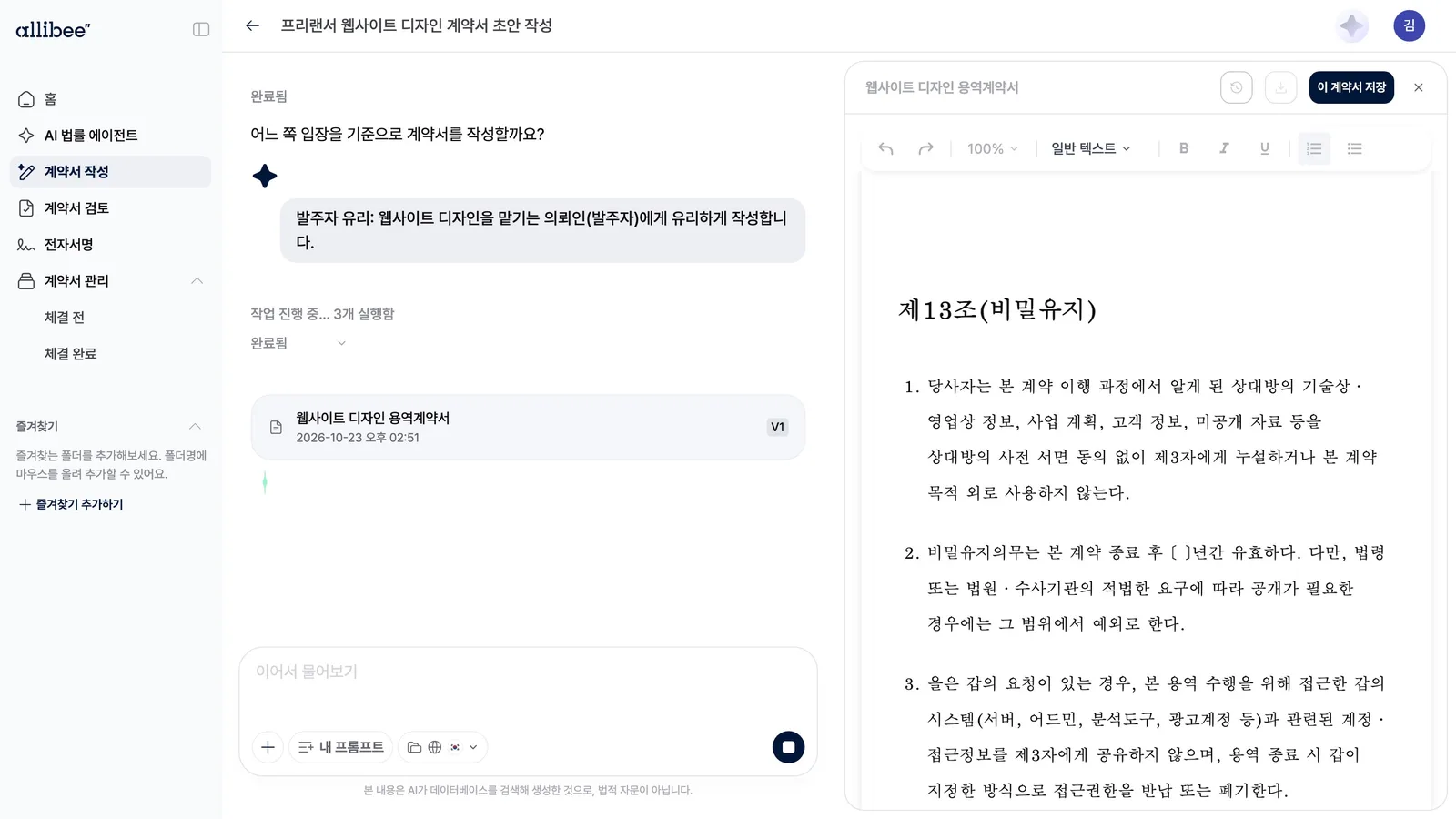
  1. 왼쪽 메뉴에서 계약서 작성을 열고 AI로 처음부터 작성을 고릅니다.
  2. 어떤 계약인지, 기간·금액 같은 조건을 적어 보냅니다. 어느 쪽에 유리하게 쓸지 물으면 하나를 고릅니다.
  3. 앨리비가 관련 법령을 찾아본 뒤 오른쪽에 계약서 초안을 채워 넣습니다. 초안은 바로 고칠 수 있습니다.
앨리비가 오른쪽에 계약서 초안을 채워 넣습니다
  1. 오른쪽 위 이 계약서 저장을 누르면 계약서 관리 › 체결 전에 저장됩니다.

2. 검토

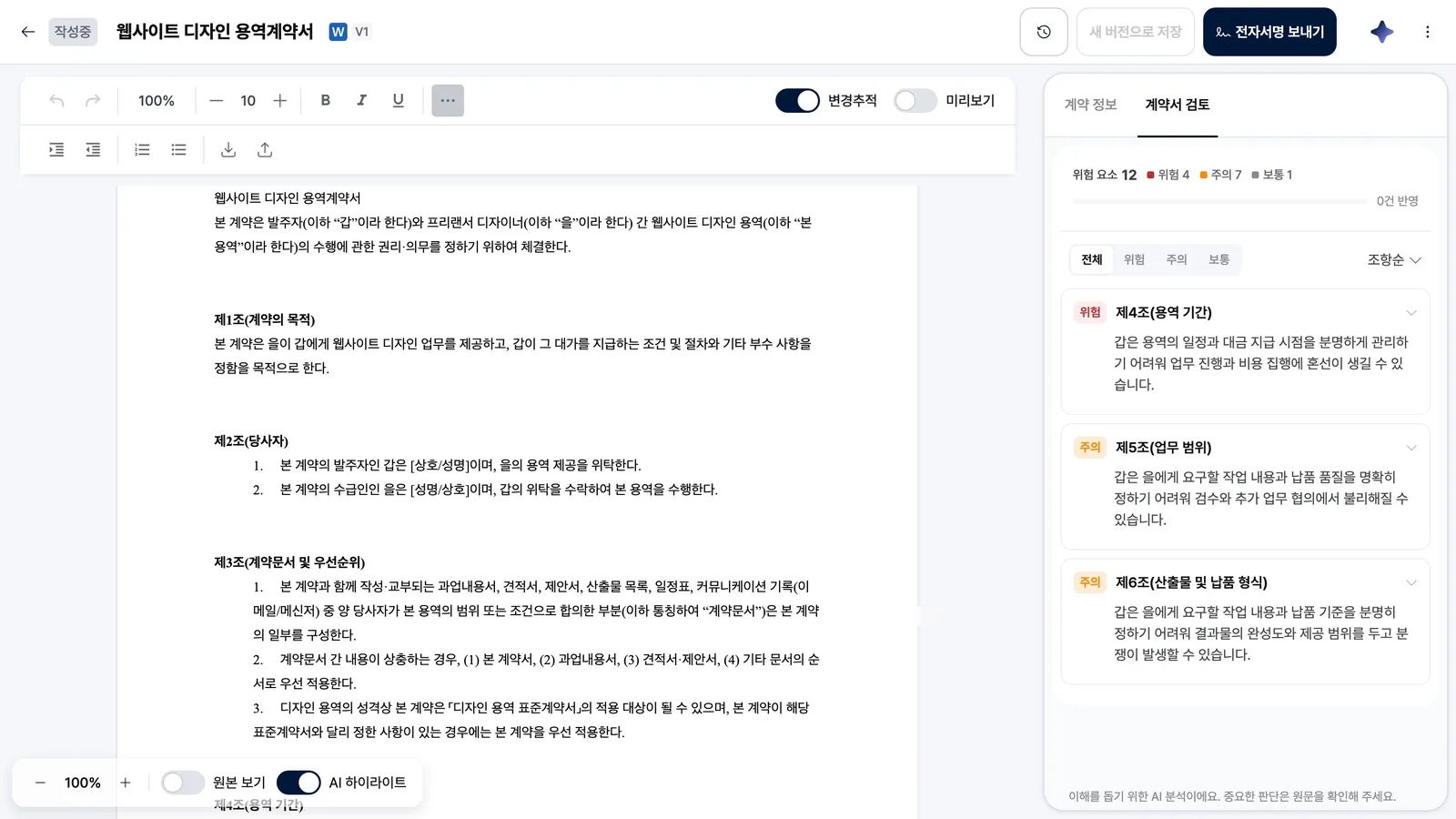
  1. 체결 전에서 방금 저장한 계약서를 열고 계약서 검토 진행하기를 누릅니다.
  2. 내 입장을 확인해 실행합니다(영상에서는 발주자).
  3. 앨리비가 조항마다 위험 요소를 찾아 위험·주의·보통으로 나눠 보여 줍니다.
위험·주의·보통으로 나눠 보여 줍니다
  1. 위험 조항을 펼치면 이유와 수정 기준이 나옵니다. 수정안 생성으로 고칠 문구를 받습니다.
  2. 계약서에 적용하면 문서에 변경 표시로 반영됩니다.

3. 버전 관리와 AI 질문

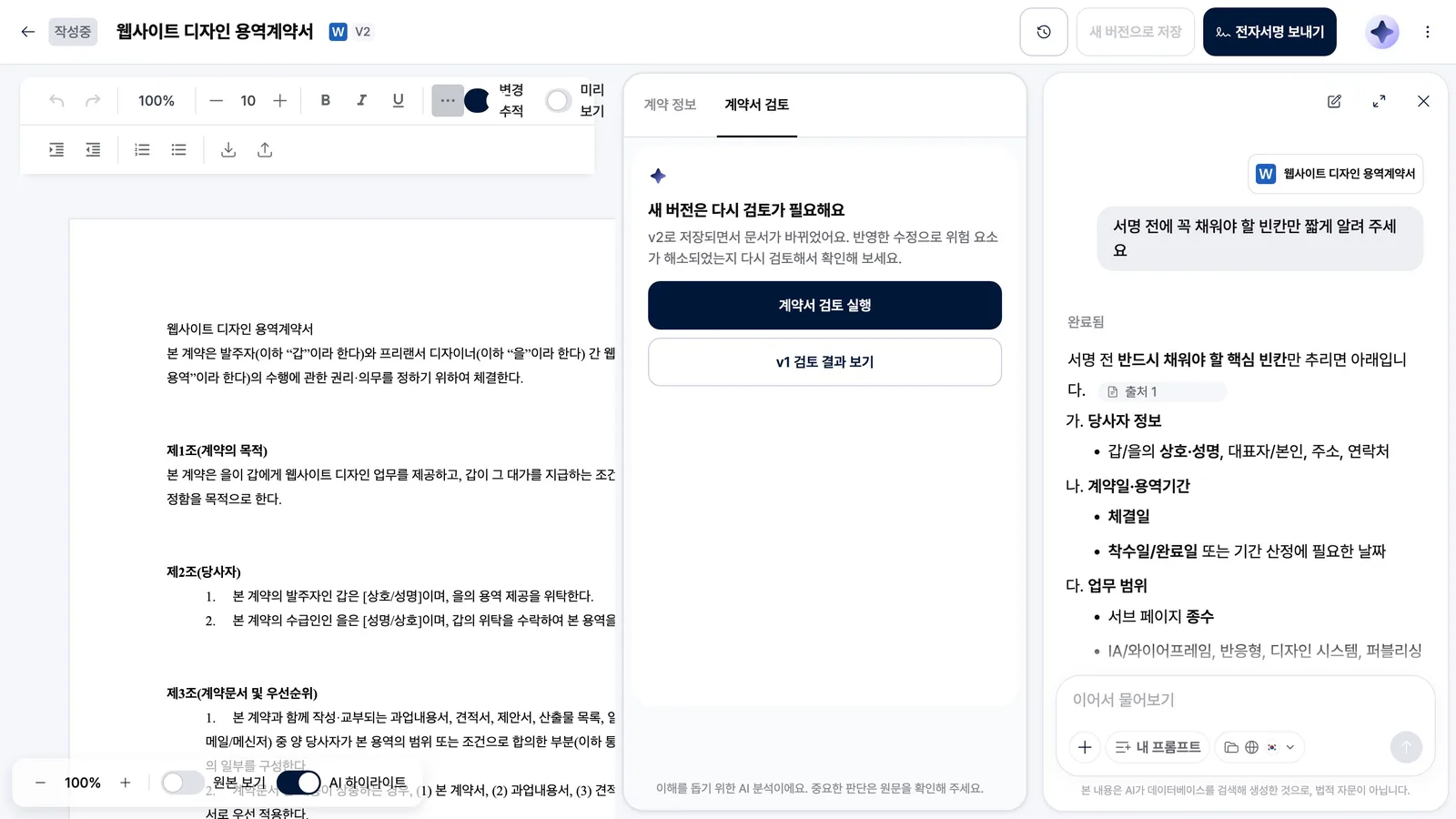
  1. 고친 내용은 새 버전으로 저장합니다. 확인하면 V2가 됩니다.
  2. 히스토리에서 버전별로 다시 볼 수 있습니다.
  3. 오른쪽 위 ✦에서 이 계약서에 대해 물으면 앨리비가 문서를 읽고 답합니다. 서명 전에 채울 빈칸도 짚어 줍니다.
서명 전에 채울 빈칸을 짚어 줍니다
서명 전에 채울 빈칸을 짚어 줍니다

4. 전자서명 요청

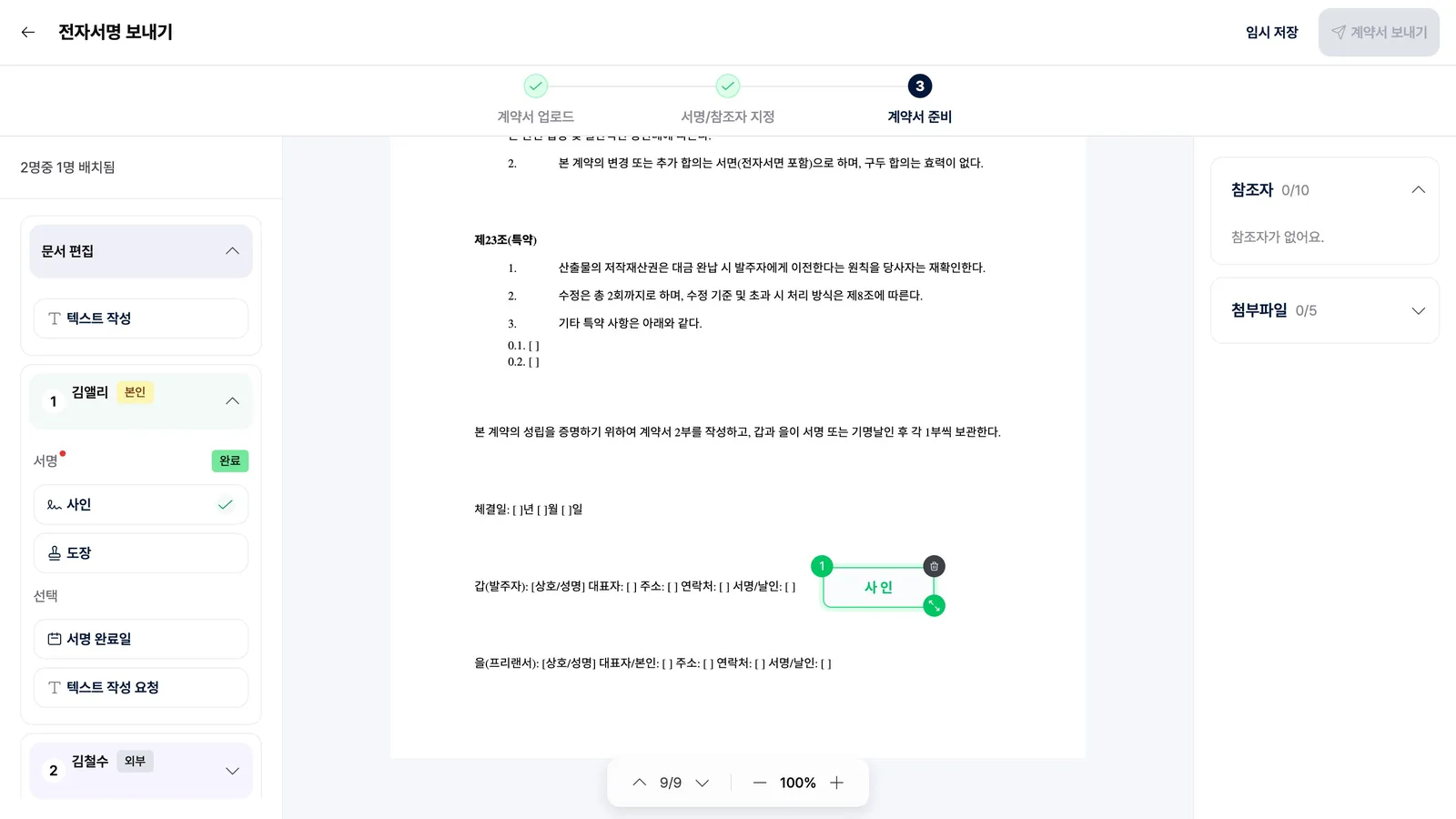
  1. 문서 화면에서 바로 전자서명 보내기를 누르면 파일이 그대로 올라갑니다.
  2. 서명자: 나를 서명자로 지정하고 상대방 이름·이메일을 적습니다.
  3. 서명할 자리에 사람마다 사인을 놓고, 체결일 칸에는 서명 완료일을 놓습니다.
서명할 자리에 사람마다 사인을 놓고
서명할 자리에 사람마다 사인을 놓고
  1. 계약서 보내기 › 전송하기를 누릅니다. 서명 진행 상황은 전자서명 목록에서 봅니다.

5. 서명(받는 사람)

  1. 받는 사람은 메일 링크로 계약서를 열고 서명 시작하기를 누릅니다.
  2. 사인 칸을 눌러 손으로 그린 뒤 서명 완료 › 동의하면 끝납니다.
서명 완료 › 동의하면 끝
서명 완료 › 동의하면 끝
  1. 모든 서명자가 마치면 최종 문서가 메일로 갑니다.

6. 보관과 이행 관리

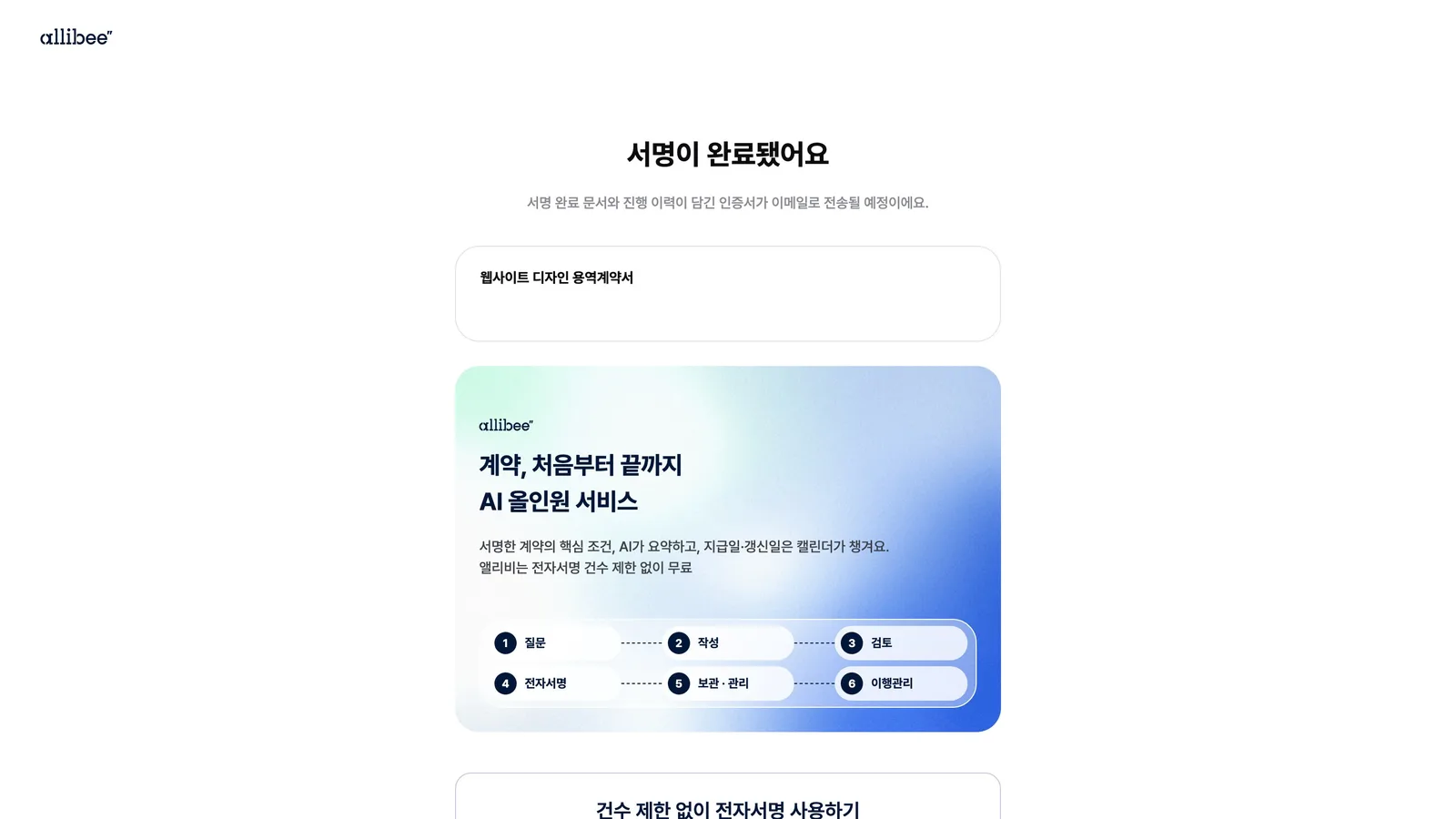
  1. 서명이 끝나면 상태가 서명 완료로 바뀌고, 체결본은 체결 완료에 자동으로 모입니다.
  2. 계약서를 열면 앨리비가 핵심 조건을 요약해 둡니다.
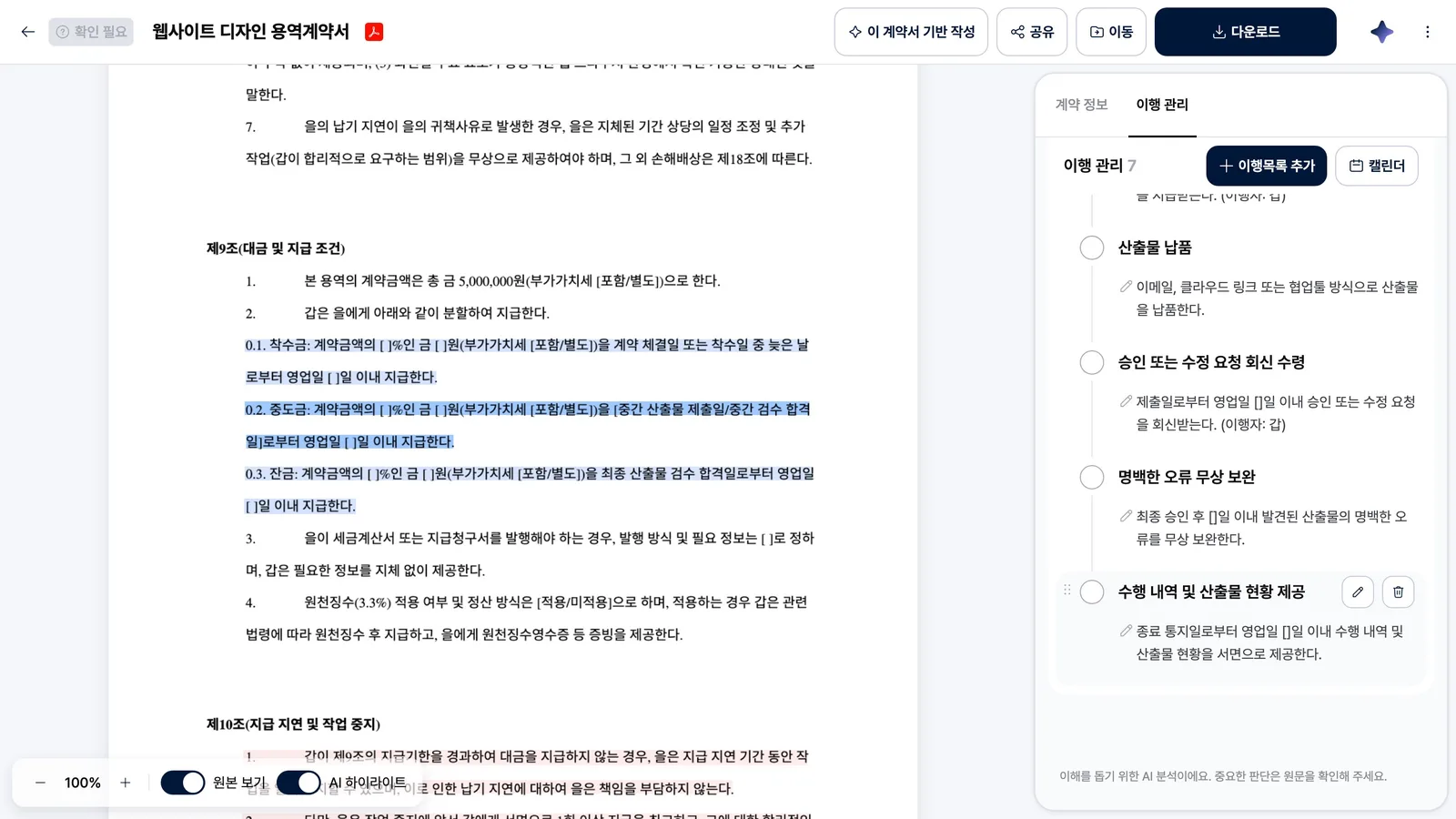
  3. 이행 관리 탭에는 납품·승인·보완처럼 할 일이 목록으로 정리됩니다.
납품·승인·보완처럼 할 일이 목록으로 정리됩니다

※ 앨리비의 답변과 결과물은 이해를 돕기 위한 참고용이며 법률 자문이 아닙니다. 중요한 판단은 원문과 전문가 확인을 거쳐 주세요.

사용 가이드 전체 보기